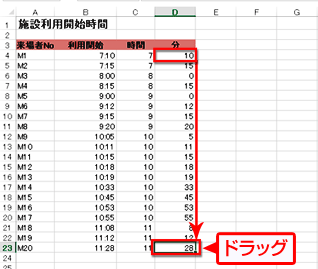
何時頃 何分頃が利用者のピーク Hour Minute関数で時間や分を取り出そう Fmvサポート 富士通パソコン
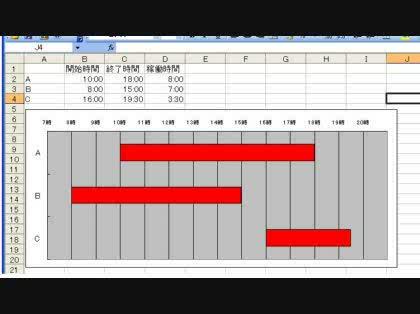
excel フォルダ内のブック(ファイル)を結合(統合)/vbaマクロで複数ファイルをまとめる! excelで複数画像を一括挿入貼り付け!vba(マクロ)で作っちゃいました。 エクセル マクロ(vba)で複数のグラフを自動作成!コード教えます。円グラフを使った「タイムスケジュール」の描画 with Excel 13 or later アウトライン 1日のスケジュールを(24時間,あるいは任意の時間の)時計を模した円グラフに重ねて示す,日常でよく目にする表現の方法をエクセルで実現するためのハウツーです。
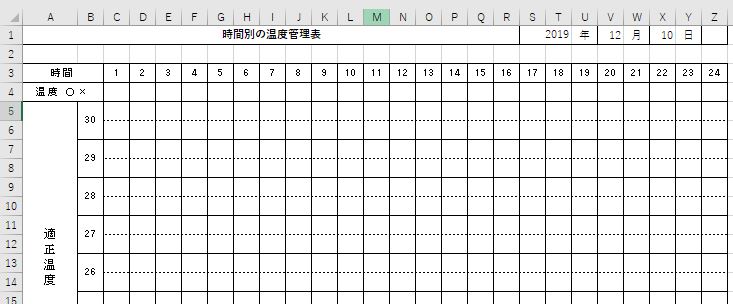
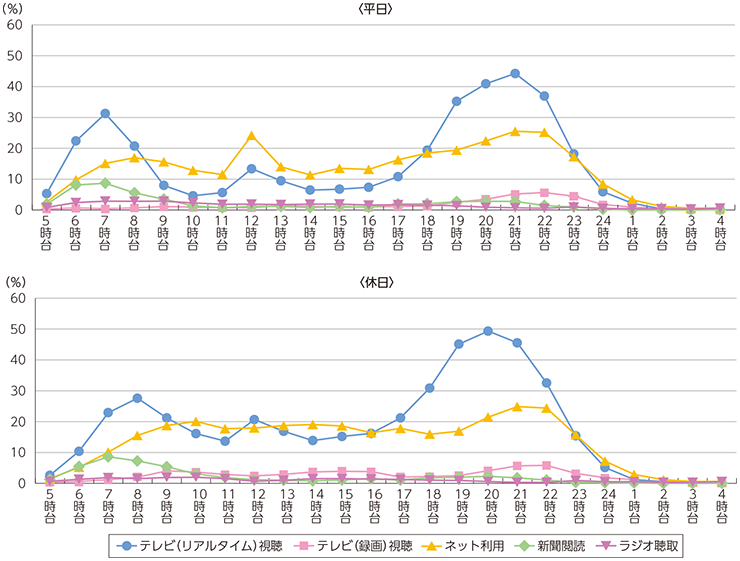
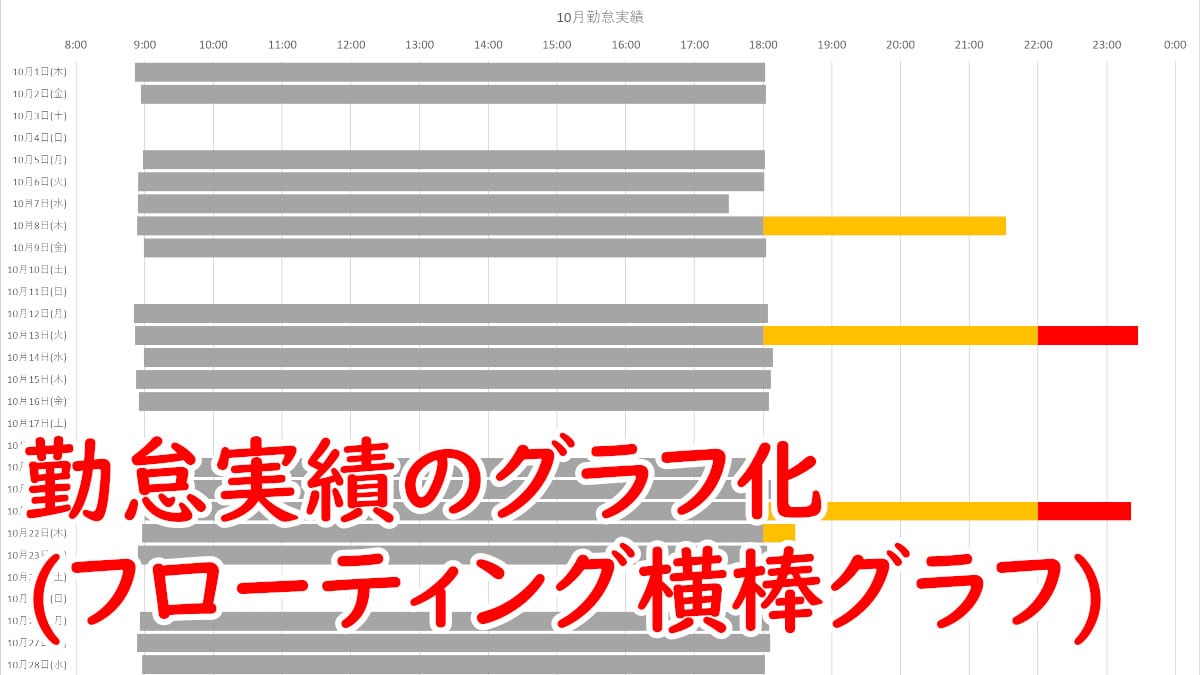
Excel 時間帯 グラフ
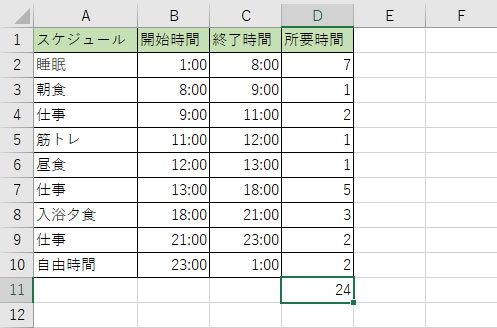
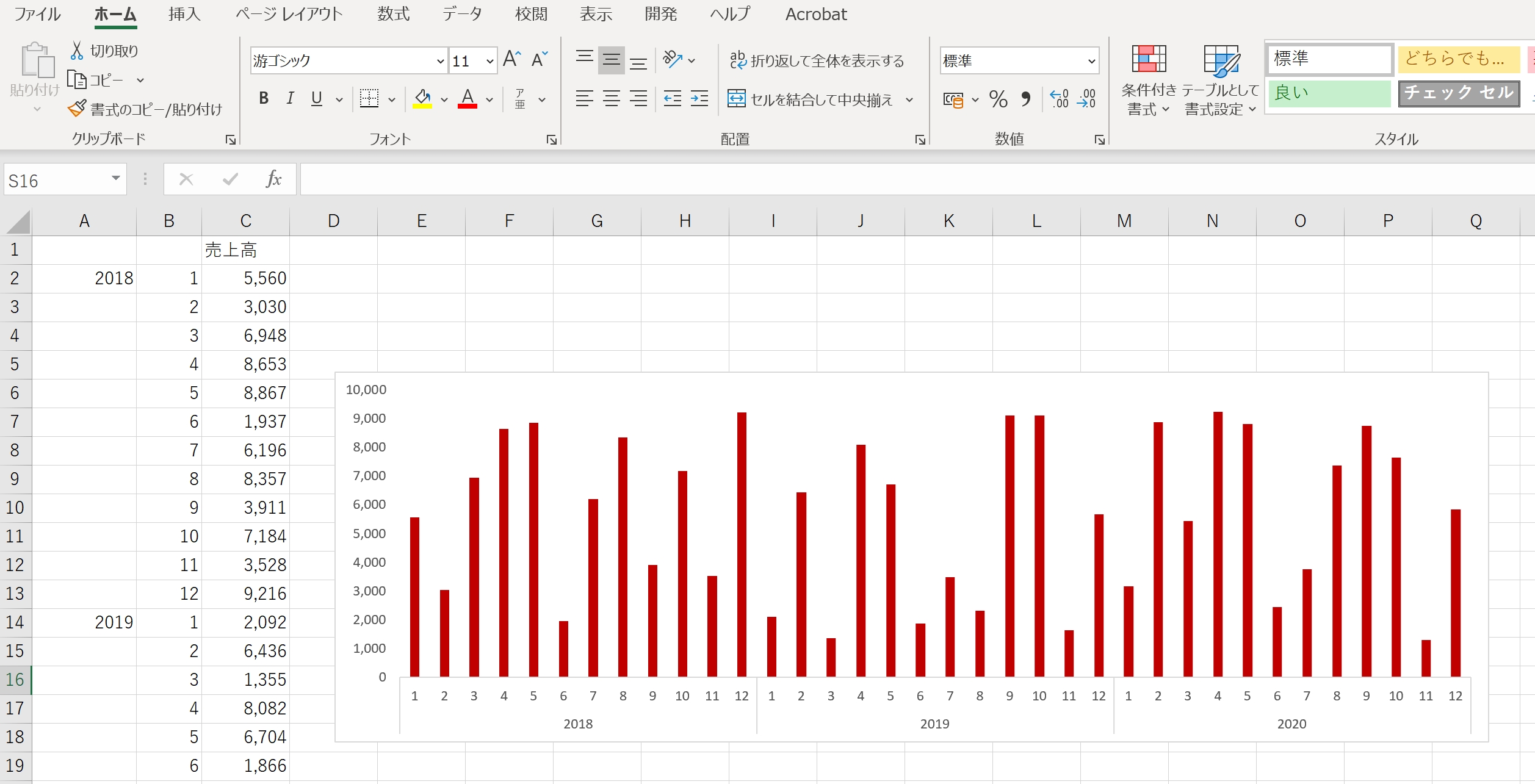
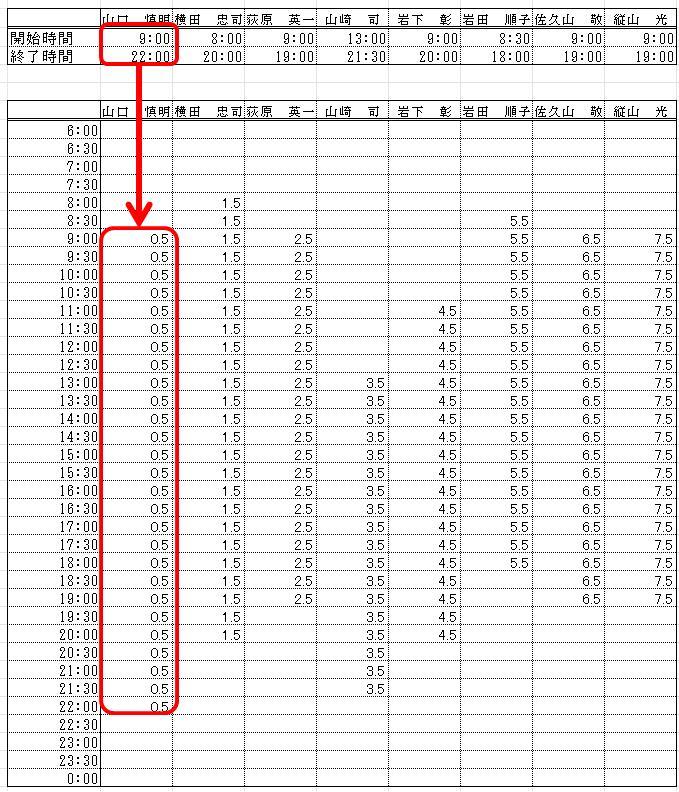
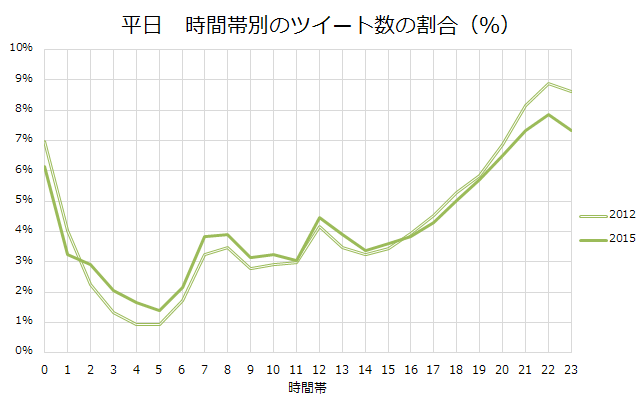
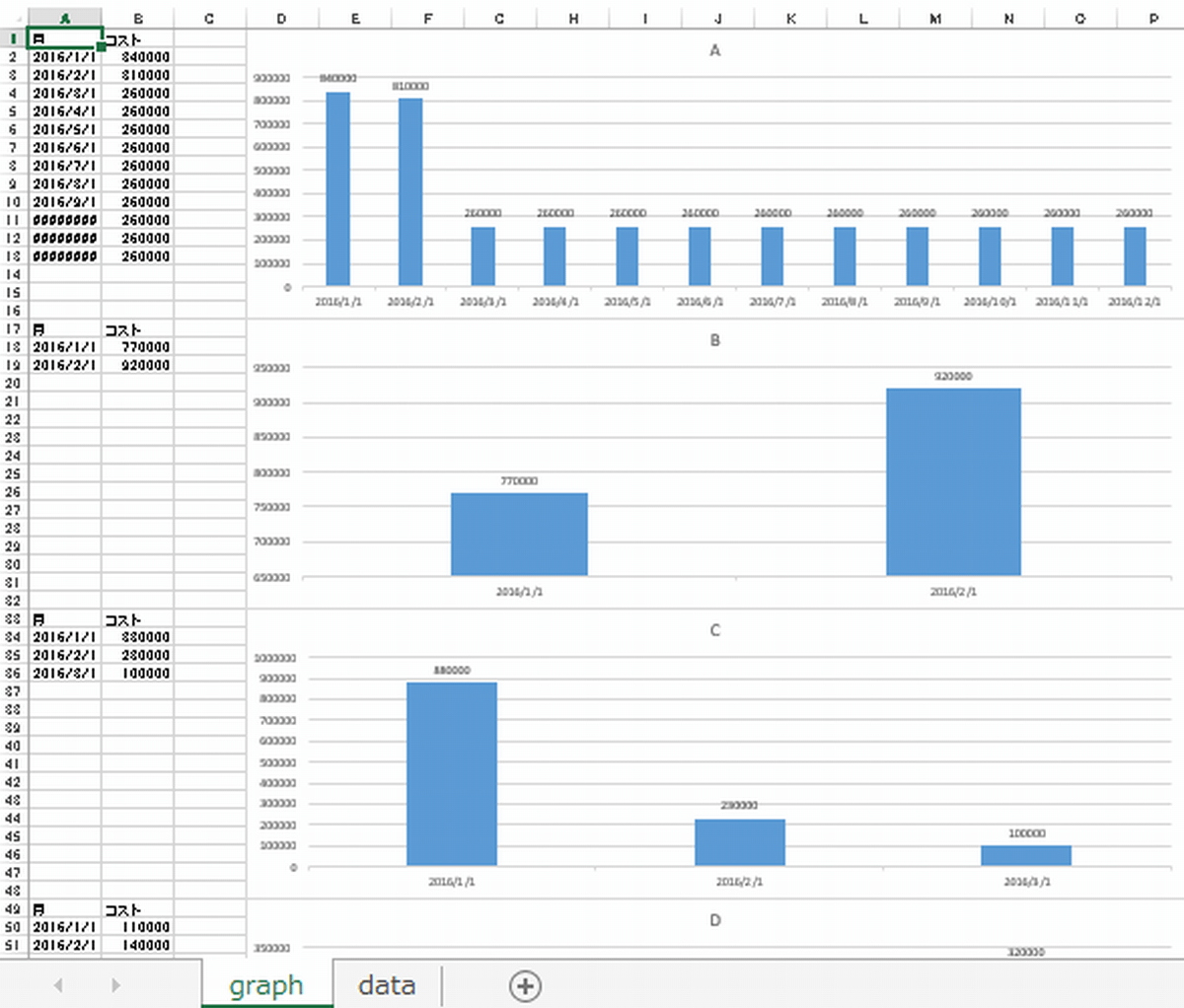
Excel 時間帯 グラフ- Excelでは時間の計算が足し算と引き算を使って簡単にできます。 SUM関数で時間を合計することもできます。 また、合計した結果が24時間を超えた場合は0時にリセットされて表示されることがあります。 「2400」は「000」と表示されます。 これを「2400 月間のグラフを集めたシートを作成します。 必要ない方は作成しなくてもかまいません。 新しいシートを一枚作成し、シート名は「18G」にします。 そこにグラフを切り取り⇒貼り付けで移動します。 こんな感じで配置してみました。 次は年間集計
2
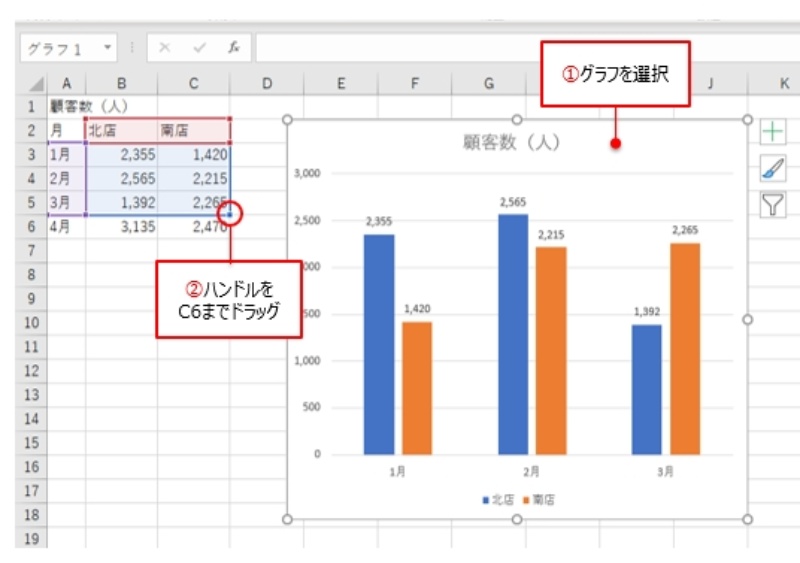
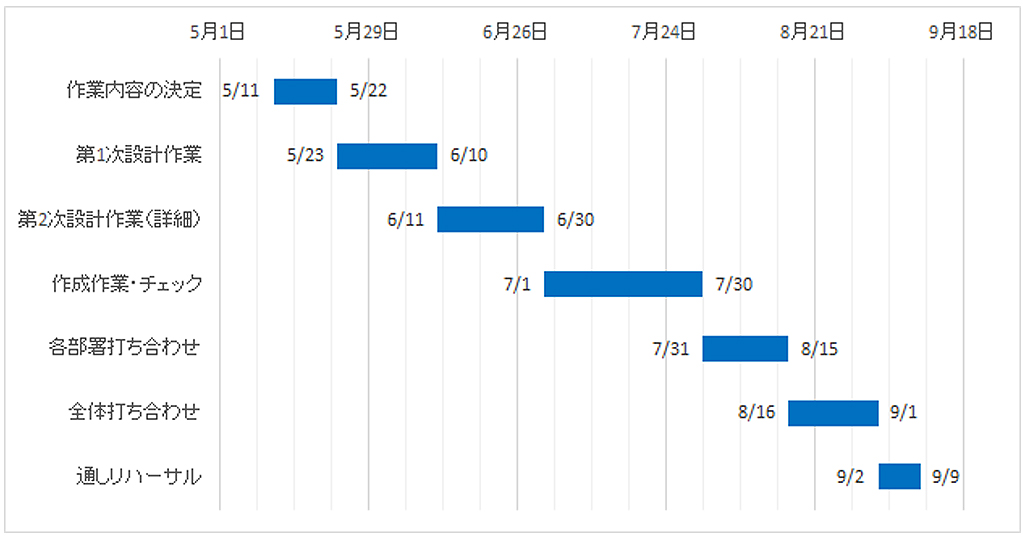
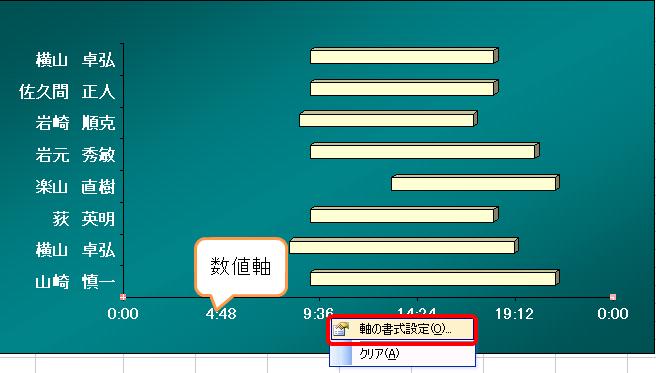
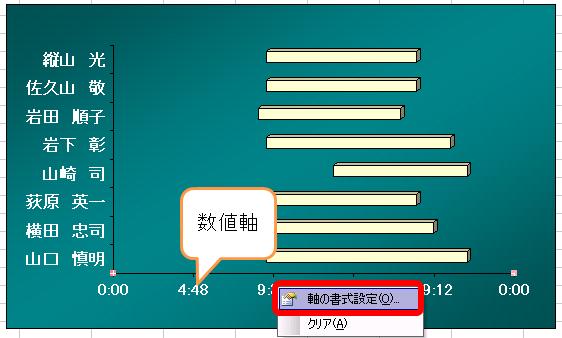
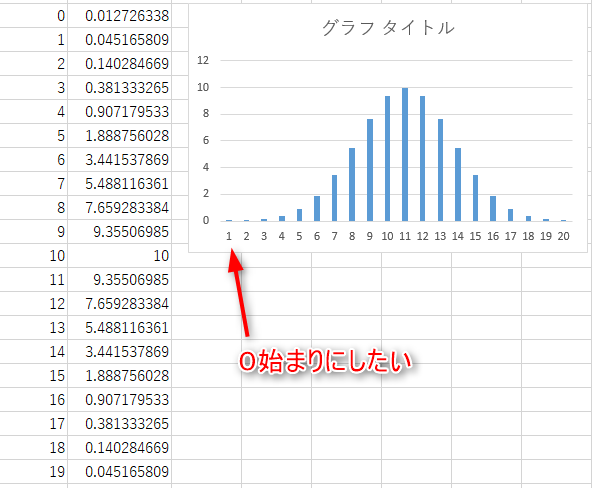
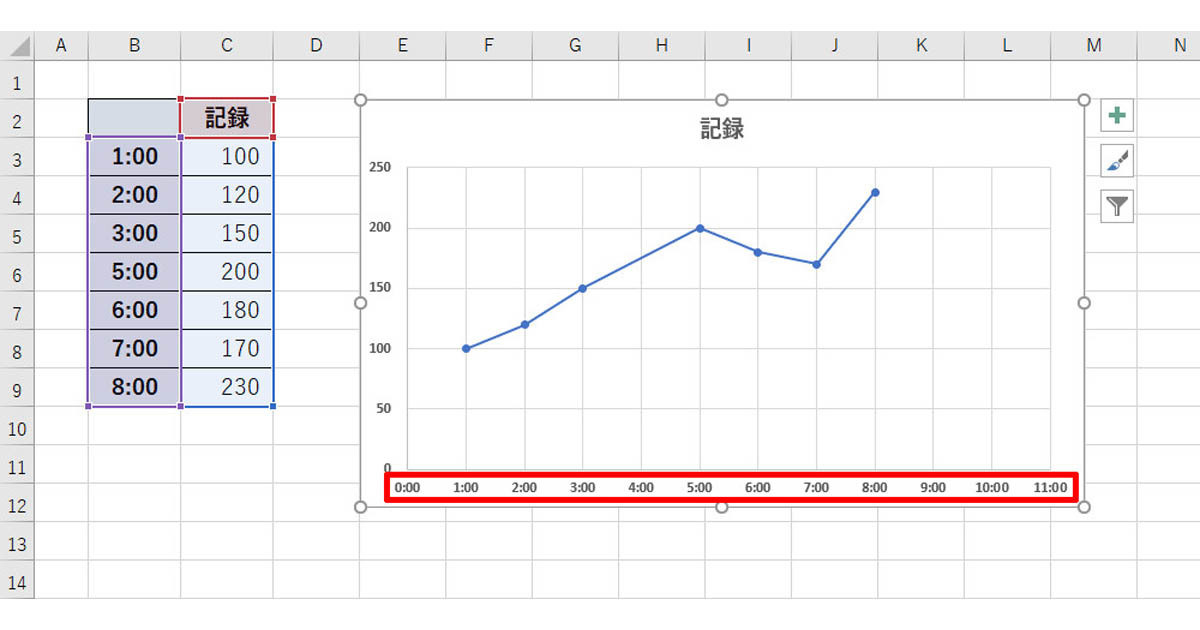
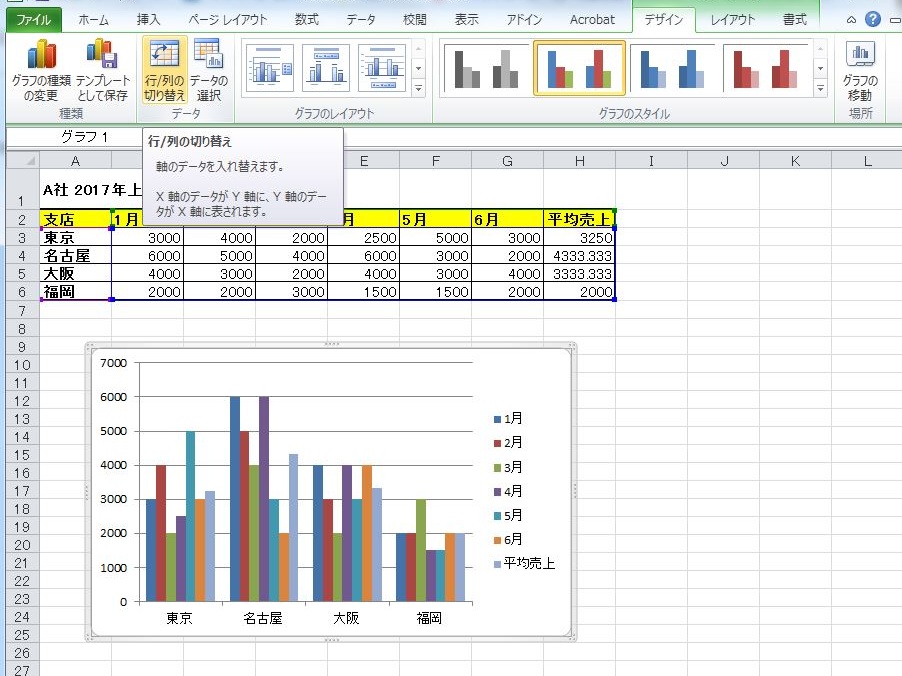
Excelでグラフを作成・編集するにはどうすればいい? 基本操作を解説 ツイート ITスキル 数値の変化や差異をわかりやすく視覚化できるグラフは、説得力のあるビジネス資料を作るうえでは欠かせません。 Excelを使えば、数値データから本格的な Excel。折れ線グラフを交点0からスタートさせるには? 先日、ご質問があったものの中から、 確かに、そうしたいよね。というのがありまして、 その中から、 今回は、 折れ線グラフを、0から描く方法 をご紹介します。Excel1016:散布図で時間軸の間隔を変更するには 散布図 の時間軸の 間隔 や 表示 を変更するには 「最小値」「最大値」「間隔」 を シリアル値 で指定します。 下図のように時間軸を 900~1700 まで、 1時間ごとの目盛り に変更してみましょう。 軸を
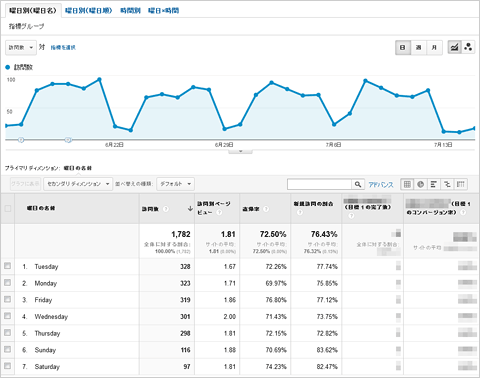
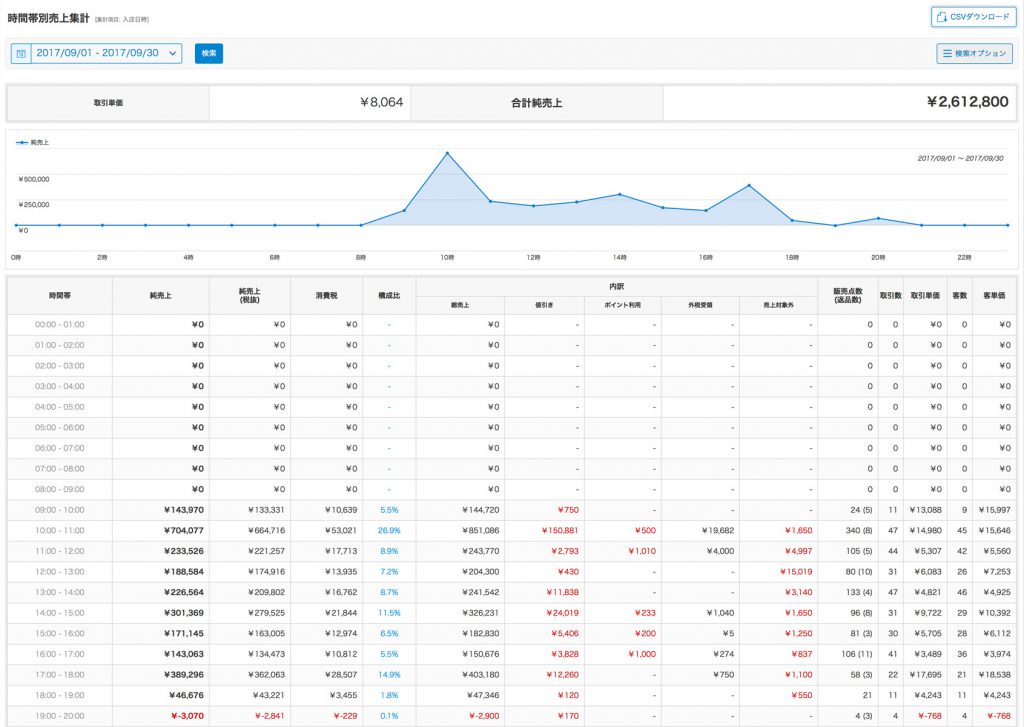
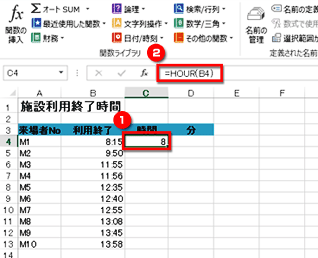
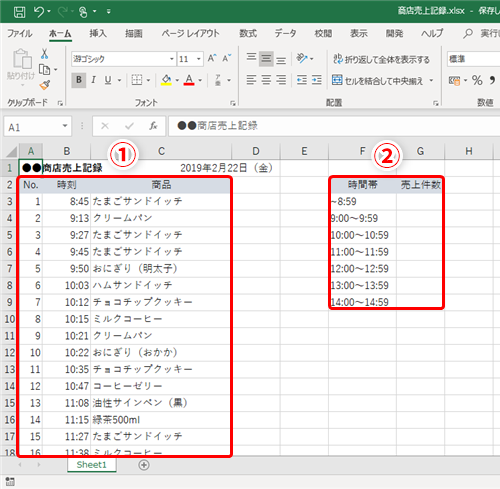
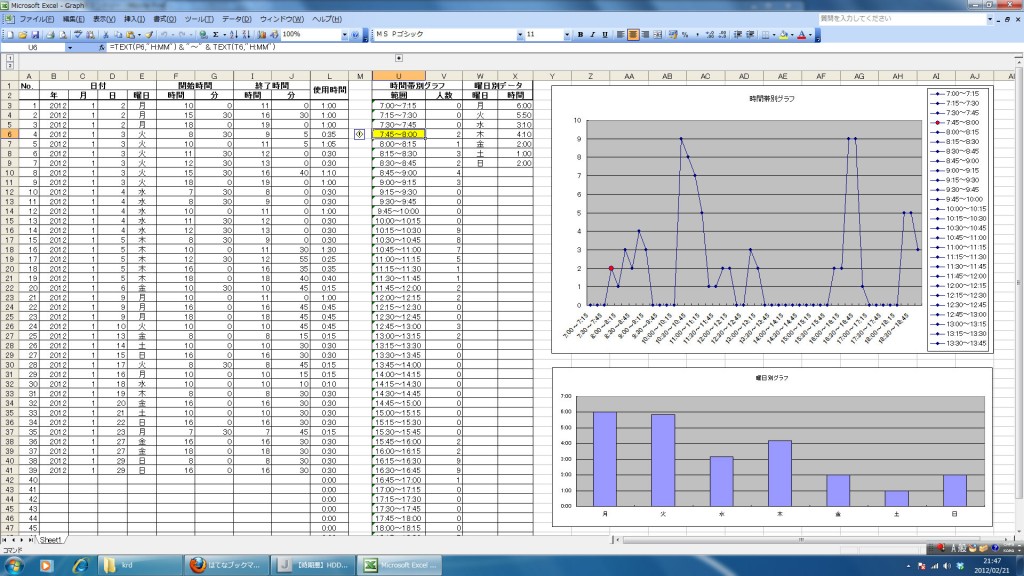
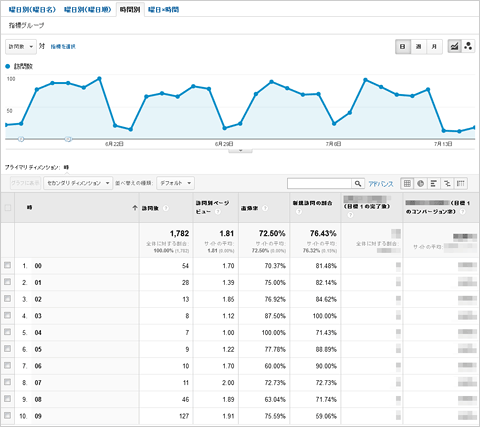
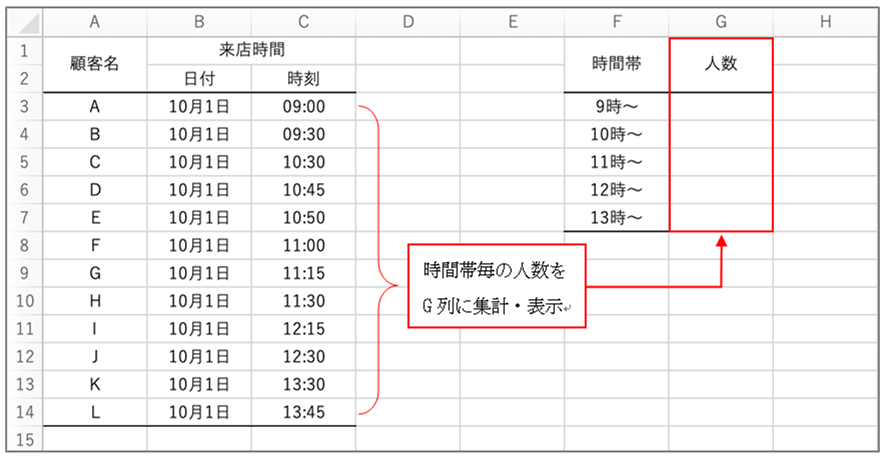
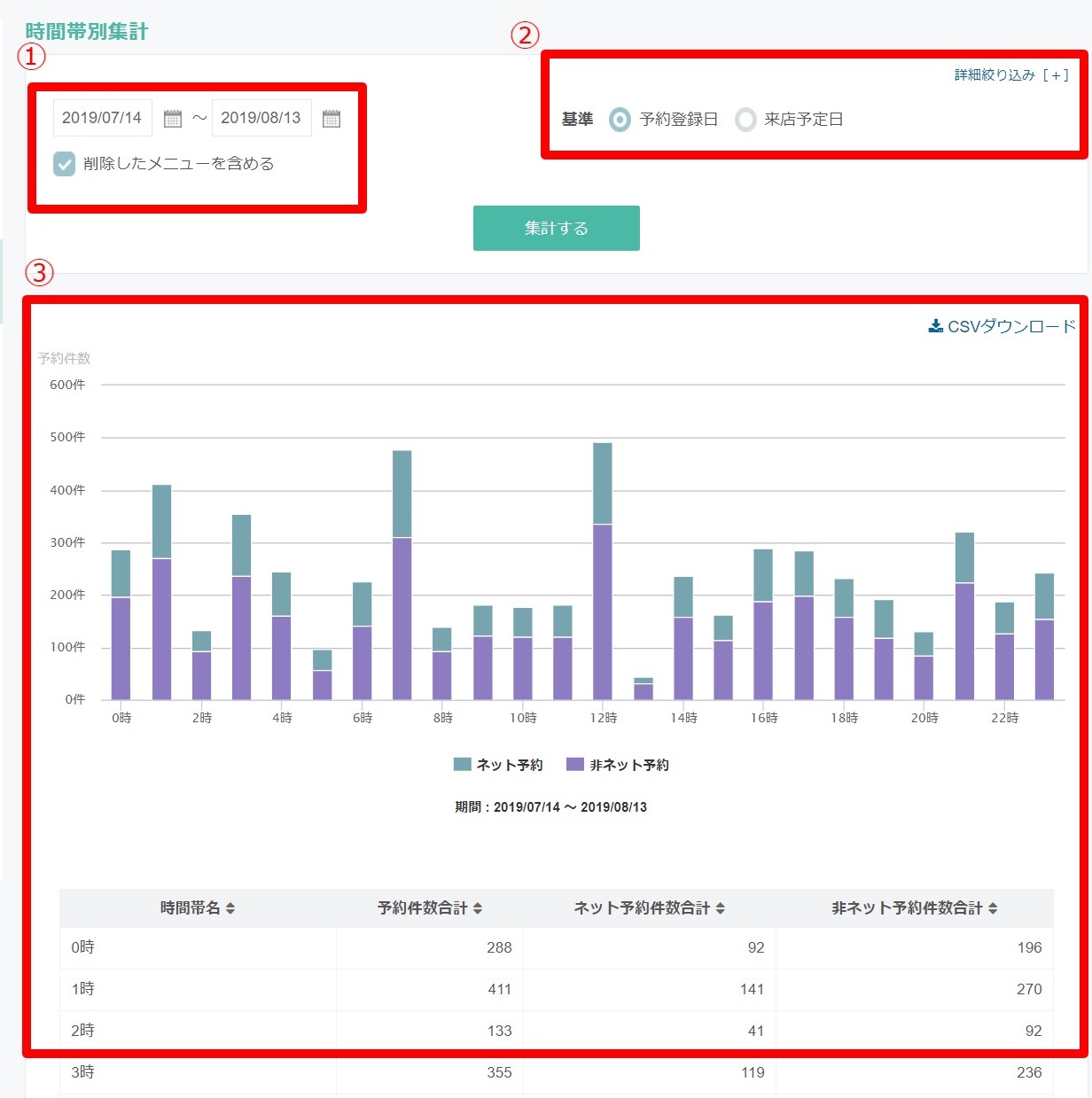
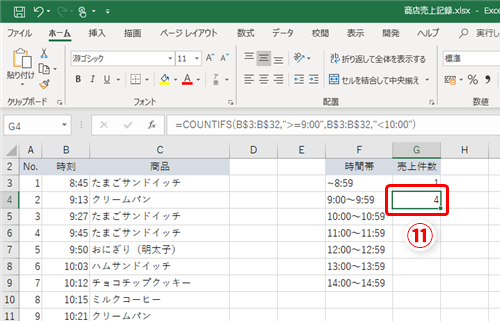
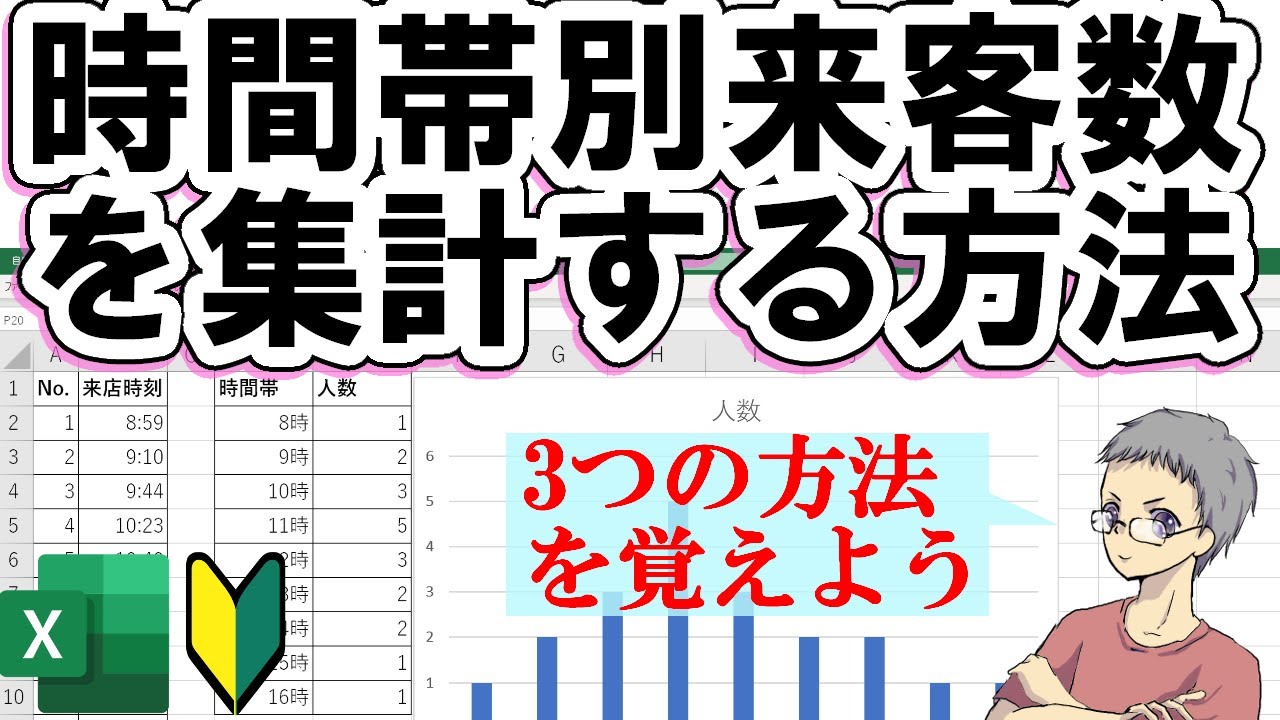
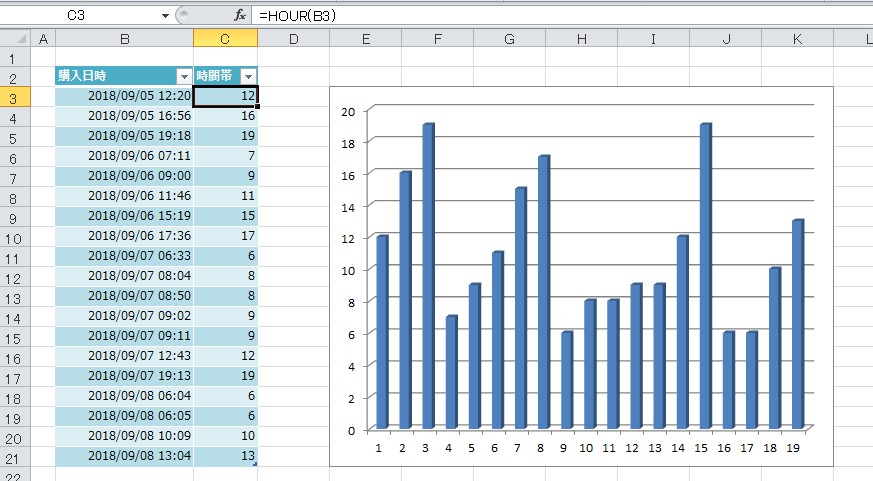
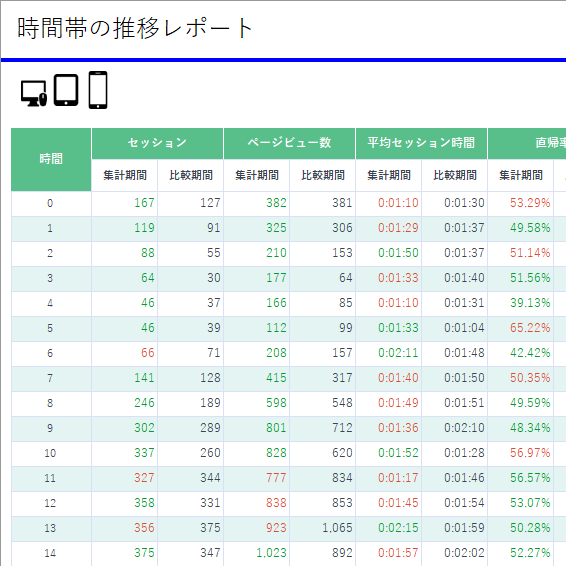
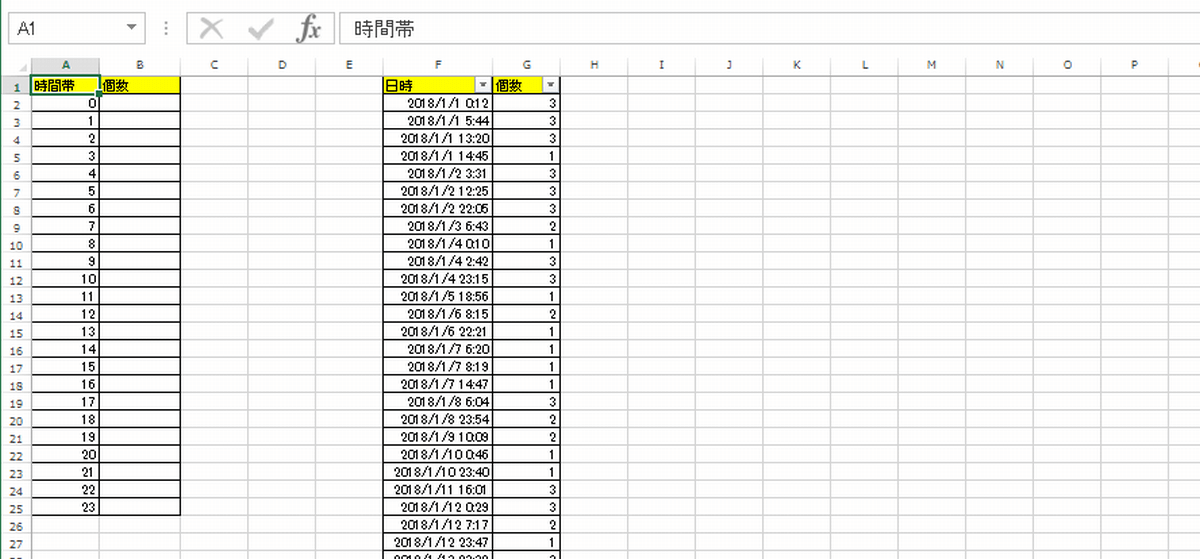
Excel 時間帯別に集計する方法 時間帯別の傾向を調査したい時があります。 そこで便利なのが HOUR関数 です。 1 引数 2 代表的な利用例 3 Excelを効果的に習得したい方へ excelで時間が2つ入力されていて、この時間の差を計算したい場合どうすればいいでしょうか。 excelで計算する方法をご紹介します。どうぞ参考にしてください。 1.計算方法 1)単純に2つの時間の差ExcelExcelで対数関数の計算・グラフを書いてみよう! Excelアークサインsin1・アークコサインcos1・アークタンジェントtan1の計算方法Excel 材料証明書とミルシートの違い Excel折れ線グラフで途中から点線にする方法 Excel折れ線グラフで
Excel 時間帯 グラフのギャラリー
各画像をクリックすると、ダウンロードまたは拡大表示できます
 |  | |
 |  | |
 |  |  |
「Excel 時間帯 グラフ」の画像ギャラリー、詳細は各画像をクリックしてください。
 |  |  |
 |  |  |
 |  |  |
「Excel 時間帯 グラフ」の画像ギャラリー、詳細は各画像をクリックしてください。
 |  |  |
 |  |  |
 |  |  |
「Excel 時間帯 グラフ」の画像ギャラリー、詳細は各画像をクリックしてください。
 |  |  |
 |  |  |
 |  |  |
「Excel 時間帯 グラフ」の画像ギャラリー、詳細は各画像をクリックしてください。
 |  |  |
 |  |  |
 |  | |
「Excel 時間帯 グラフ」の画像ギャラリー、詳細は各画像をクリックしてください。
 |  | |
 |  |  |
 |  |  |
「Excel 時間帯 グラフ」の画像ギャラリー、詳細は各画像をクリックしてください。
 |  |  |
 |  | |
 |  |  |
「Excel 時間帯 グラフ」の画像ギャラリー、詳細は各画像をクリックしてください。
 |  | |
 |  |  |
 |  |  |
「Excel 時間帯 グラフ」の画像ギャラリー、詳細は各画像をクリックしてください。
 |  | |
 |  |  |
 |  |  |
「Excel 時間帯 グラフ」の画像ギャラリー、詳細は各画像をクリックしてください。
 |  |  |
 |  |  |
 |  |  |
「Excel 時間帯 グラフ」の画像ギャラリー、詳細は各画像をクリックしてください。
 |  |  |
 |  |  |
 |  |  |
「Excel 時間帯 グラフ」の画像ギャラリー、詳細は各画像をクリックしてください。
 |  |  |
 |  |
Excelのグラフは、単に作るだけなら、元データを選択して グラフの挿入 ボタンをクリックすればOKです。 しかし、そこから先の作業には、けっこうな手間がかかりますよね。 もっと見やすくしようと設定を変えたり、やり直したりすると、いつの間にか1 マクロ(Excel VBA) 作業時間を計測し時間管理に繋げることができる ToDo リストの作成 ~その1~ 日々の業務の中で、やることをリストアップする ToDo リストを使うことがあると思います。 リストアップした業務が終われば、チェックを付けて、まだ終わっ
Incoming Term: excel 時間帯 グラフ, excel グラフ 時間帯 件数,


0 件のコメント:
コメントを投稿